
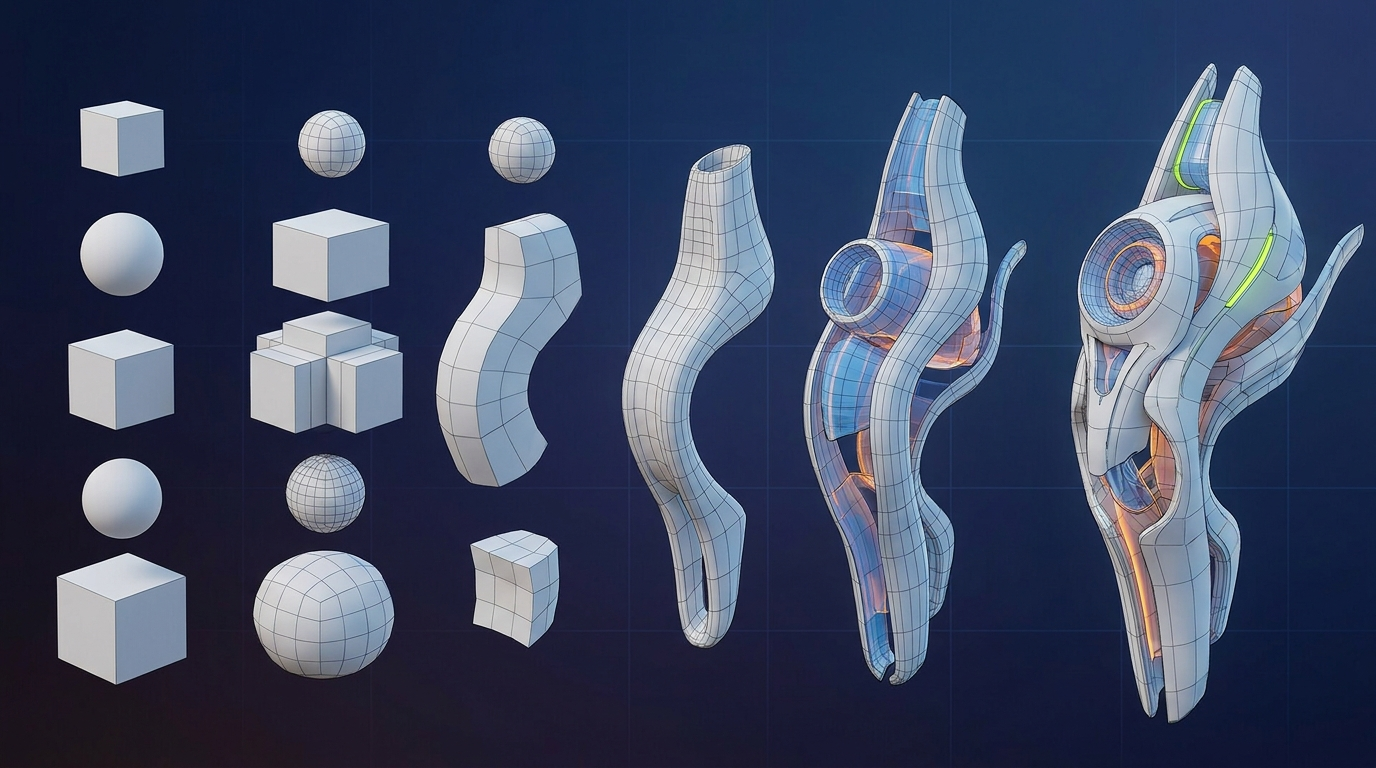
Blenderを学び始めるとき、「何かを作ってみたい」という期待と同時に、「何から手を付けたらいいのだろう?」という戸惑いを感じる方も少なくないでしょう。複雑に見える3DCG制作も、一つひとつの工程を理解し、そのつながりを意識することで、格段に楽しく、そして効率的に進められるようになります。
今回は、Blenderでアイデアを形にし、作品として完成させるまでの一連の流れを、具体的なモデリング・制作テクニックに触れながらご紹介します。これからBlenderを学ぶ方や、指導者として生徒の「できた!」を引き出したいとお考えの方にとって、制作の道筋が見えるきっかけとなれば幸いです。
モデリング入門:形を作る基本と効率化の技法
3DCG制作の最初のステップは、もちろん「形を作る」ことです。Blenderでは、立方体や球体といった基本的なオブジェクト(プリミティブ)からスタートし、それを加工していくことで、複雑なモデルを作り上げていきます。まさに粘土をこねるように、直感的に操作できるのがBlender モデリング 入門の面白さでしょう。
基本ツールで形を彫り出す
モデリングの核となるのは、頂点、辺、面を操作するツールです。特に「押し出し(Extrude)」と「ループカット(Loop Cut)」は、初心者がまず習得したい基本的な操作です。
- 押し出し:選択した面を、その法線(面の向き)方向に押し出すことで、立体に厚みを持たせたり、新しい形状を生み出したりします。建物の壁や箱の取っ手など、様々な部分で活躍する、文字通り「形を押し出す」基本中の基本です。
- ループカット:メッシュに新しい辺のループ(輪っか状の辺)を追加するツールです。これによって、モデルのポリゴン密度を部分的に上げ、さらに細かく形を調整するための土台を作ることができます。例えば、角を丸くしたり、複雑な凹凸を表現したりする際に不可欠な操作です。
これらのツールを組み合わせることで、シンプルな形状から徐々に詳細なモデルへと変化させていくことができます。大切なのは、いきなり完璧な形を目指すのではなく、大まかな形から少しずつ細部を詰めていく意識です。
モディファイアで効率的な制作を
より複雑なモデルや、左右対称のオブジェクトを作る際には、「モディファイア(Modifier)」という機能が非常に役立ちます。モディファイアは、オブジェクトに非破壊的に(元の形状を保ったまま)様々な効果を適用できる機能です。
- ミラー モディファイア:左右対称のモデルを作る際に絶大な効果を発揮します。片側だけモデリングすれば、反対側は自動的に生成されるため、作業時間を大幅に短縮できます。人体や機械部品など、左右対称のオブジェクトを作る際にはまずこのモディファイアから検討すると良いでしょう。
- サブディビジョンサーフェス モディファイア:角ばったメッシュを滑らかな曲面に変換します。少ないポリゴン数で美しい曲線表現が可能になり、モデルの見た目を向上させるだけでなく、データ量を抑えることにも貢献します。キャラクターモデルなど、有機的な形状を作る際には欠かせないモディファイアです。
これらのモディファイアを使いこなすことで、モデリングの効率とクオリティは飛躍的に向上します。
色と質感を与える:マテリアルとUV展開の基礎
形ができたなら、次に考えるのは「どんな質感で、どんな色をしているのか」です。3Dモデルに命を吹き込む「マテリアル」の設定と、より詳細な質感を表現するための「UV展開 入門」を見ていきましょう。
マテリアルで質感と色を表現する
マテリアルとは、オブジェクトの「素材」を決める設定です。単に色 付け方だけでなく、光沢の度合い、透明度、金属感、ザラつきなど、様々な物理的な特性を表現できます。Blenderでは、プリンシプルBSDFシェーダーという汎用性の高いノード一つで、ほとんどの質感表現が可能です。
例えば、光沢のあるプラスチックを表現するには、「粗さ」の値を小さくし、少し光沢を混ぜます。金属であれば、「メタリック」の値を上げ、好みの色を設定します。ただ色を塗るだけでなく、その物体が「何でできているか」を考えることが、リアルな表現への第一歩です。
テクスチャを貼るための地図:UV展開
より複雑な模様や、写真のような画像をオブジェクトに貼り付けたい場合、「テクスチャ」を使います。このテクスチャを正確に貼り付けるために必要なのが「UV展開」です。
UV展開とは、立体的な3Dモデルを、まるで紙の箱を広げるように2次元の平面に展開することです。この展開された平面が「UVマップ」と呼ばれ、どのテクスチャのどの部分を、モデルのどの面に貼り付けるかの「地図」の役割を果たします。初めての方には少し難しく感じるかもしれませんが、Blenderには自動で展開してくれる機能や、切れ目を指定して展開する機能があり、テクスチャ表現の幅を大きく広げるための重要な工程です。
光で魅せる:ライティングの基本と空間演出
美しい形とリアルな質感が揃ったとしても、光がなければその魅力は半減してしまいます。3DCGにおいて「ライティング 基本」は、モデルの表情を豊かにし、空間の雰囲気を決定づける、非常に重要な要素です。
光の当て方一つで、同じモデルでも印象は大きく変わります。例えば、オブジェクトの形を際立たせるには、光と影のコントラストを意識します。メインライトで全体の明るさを確保し、フィルライトで影の暗い部分を少し持ち上げ、リムライトで輪郭を強調するといった、写真撮影のようなテクニックがBlenderでも通用します。
光の色や強さ、光源の種類(太陽光、点光源、エリアライトなど)を調整することで、朝焼けの穏やかな雰囲気や、夜景の幻想的な空間など、様々な演出が可能です。光源を配置する際は、モデルのどこに影が落ちるか、ハイライト(光が強く当たる部分)がどこにできるかを想像しながら、試行錯誤を繰り返すことが上達の秘訣です。
作品を完成させる:レンダリング 書き出しのプロセス
モデリング、マテリアル、ライティングと、ここまでBlenderで制作を進めてきたあなたの3Dデータは、いよいよ「作品」として世界に送り出す準備ができています。その最終工程が「レンダリング(3Dのデータを画像として書き出すこと)」と「書き出し」です。
レンダリングは、Blenderが持つ計算能力を駆使して、光の計算や質感の表現、カメラの位置などを総合的に判断し、一枚の静止画や動画として出力するプロセスです。BlenderにはEeveeとCyclesという二つの主要なレンダリングエンジンがあり、それぞれ特徴があります。
- Eevee:リアルタイム性を重視しており、高速なプレビューとレンダリングが可能です。アニメーション制作や、素早くイメージを確認したい場合に適しています。
- Cycles:物理ベースのより正確な光の計算を行い、写真のようにリアルな表現が可能です。静止画のクオリティを追求したい場合や、複雑な光の表現が必要な場合に強力な力を発揮します。
用途に応じてレンダリングエンジンを選択し、解像度やサンプル数などの設定を調整します。そして最終的に、画像ファイル(PNG、JPGなど)や動画ファイル(MP4など)として、あなたのBlender作品を書き出すことで、制作は一つの完成を迎えます。
一歩一歩、Blenderで創造の連鎖を楽しもう
Blenderでの3DCG制作は、まるで壮大なパズルを組み立てるようなものです。モデリング 入門から始まり、押し出しやループカットで形を作り、モディファイア ミラー サブディビジョンで効率を高め、マテリアル 色 付け方やUV展開 入門で質感を表現し、ライティング 基本で光を操り、そして最後にレンダリング 書き出しで作品を完成させる。これらすべての工程が密接に連携し、あなたのアイデアをより魅力的な形で具現化する手助けをしてくれます。
最初から完璧を目指す必要はありません。一つひとつのテクニックを焦らず習得し、それらがどのように結びついて作品になるのかを体験することが大切です。Blenderでの制作を通して、ぜひあなただけの「理想の形」を創造する喜びを味わってください。