
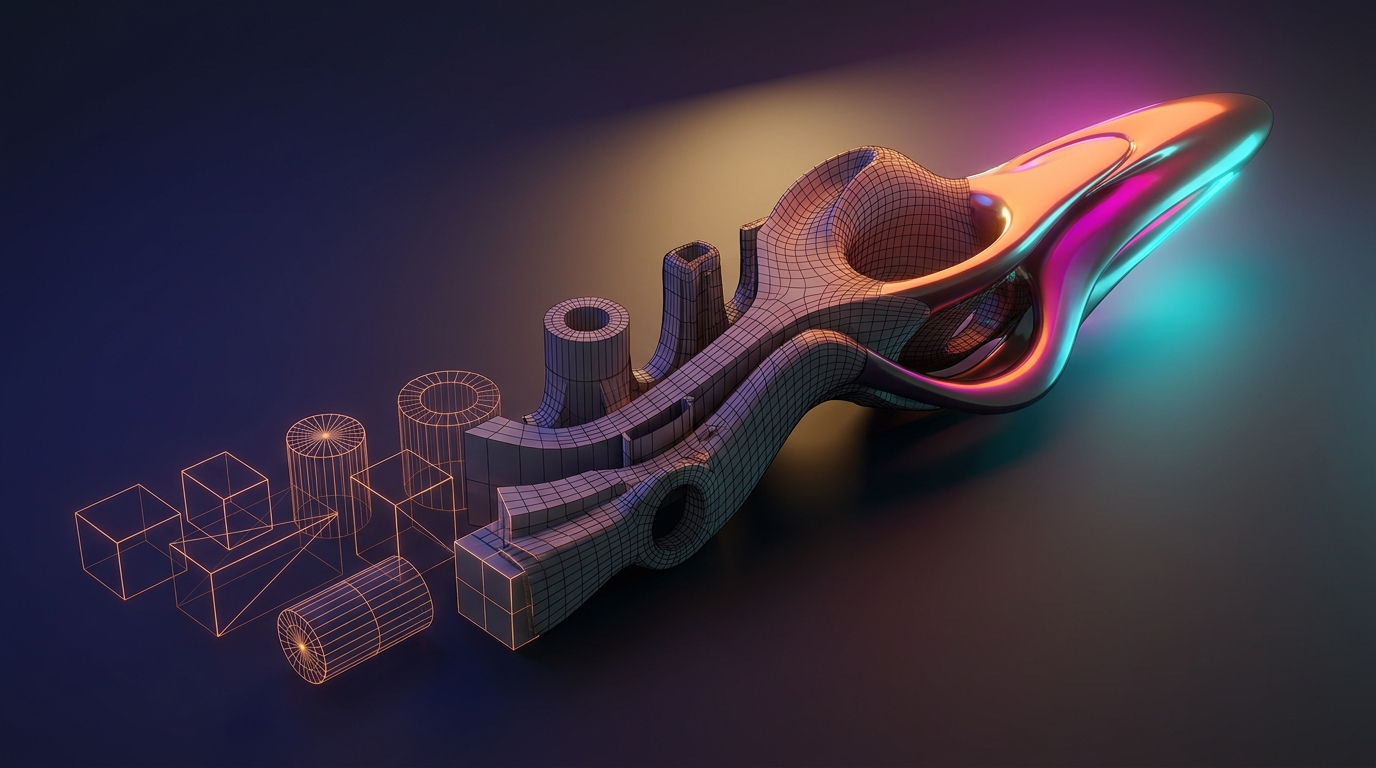
アイデアはあっても、どうBlenderで形にすれば良いのか、途中で挫折してしまう方は少なくありません。特に初めて3DCGに触れる方にとっては、モデリングから最終的な書き出し(レンダリング)までの一連の流れは、複雑に感じられるかもしれません。しかし、一つ一つの工程を理解し、ポイントを押さえることで、誰もが魅力的な3D作品を生み出すことができます。
Blenderモデリング入門:アイデアを形にする基礎と応用
3DCG制作の第一歩は、やはり「形を作る」こと、つまりモデリングです。Blenderでのモデリングは、シンプルな基本形状からスタートし、徐々に複雑な形へと発展させていくのが一般的です。
基本形状からのアプローチ:押し出しとループカットの力
初心者がまず覚えるべきは、既存の面を「押し出す」(押し出し)操作と、メッシュに新しい辺を追加する「ループカット」でしょう。この二つだけでも、驚くほど多様な形を作り出すことができます。例えば、立方体から家のような形を作る場合、面を押し出して壁を作り、ループカットで窓やドアの開口部の位置を決める、といった具合です。これらの操作は、単に形を生成するだけでなく、モデルのトポロジー(形状を構成するメッシュのつながり方)を意識するきっかけにもなります。
正しいトポロジーは、後工程での編集のしやすさや、きれいに「サブディビジョン」モディファイアを適用するためにも非常に重要です。サブディビジョンをかけると、カクカクした形状が滑らかになり、よりリアルな表現が可能になります。
効率的な制作を支えるモディファイア
Blenderには、モデリング作業を補助する便利な機能が多数用意されています。その代表例が「モディファイア」です。例えば、左右対称のオブジェクトを作る際には「ミラー」モディファイアが非常に役立ちます。片側だけをモデリングすれば、もう片方が自動で反映されるため、作業時間を大幅に短縮できます。その他にも、繰り返しパターンを作る「アレイ」や、厚みを追加する「ソリッド化」など、目的に応じて使いこなすことで、制作の幅が大きく広がります。
UV展開入門:テクスチャを貼る準備
形ができてきたら、次に質感(テクスチャ)を貼る準備として「UV展開」を行います。これは、立体的なモデルを平面に広げる作業です。服の型紙を作るイメージに近いかもしれません。UV展開が適切に行われていると、後で画像テクスチャを貼った際に、シワや歪みが少なく、意図した通りの見た目になります。最初は難しく感じるかもしれませんが、モデルの切れ目を意識して展開することで、少しずつコツを掴めるはずです。
マテリアルで色と質感を与える:作品を彩る光と影
モデリングしただけのモデルは、まだ灰色の塊です。そこに命を吹き込むのが「マテリアル」の設定です。マテリアルは、オブジェクトの色や光沢、透明度といった表面の特性を定義します。
色の付け方と質感表現の基本
まずはシンプルな「色(ベースカラー)の付け方」から始めましょう。これは、オブジェクト全体の色を設定する基本的なステップです。しかし、それだけでは平面的な印象になりがちです。そこで、「粗さ(Roughness)」や「金属度(Metallic)」といったパラメータを調整することで、プラスチックのようなマットな質感や、金属のような反射の強い質感など、多様な表現が可能になります。これらのパラメータは、光との相互作用によって、モデルの印象を大きく左右します。
さらに高度な表現を目指すなら、テクスチャ画像をマテリアルに適用することを検討しましょう。木の模様や石の表面など、写真のような質感をリアルに再現できます。
ライティング基本:光で魅せる3D空間
どんなに素晴らしいモデルとマテリアルがあっても、光がなければその魅力は半減してしまいます。ライティングは、シーンの雰囲気やモデルの立体感を決定づける重要な要素です。
光の種類と配置の考え方
Blenderには、太陽光のような「サン」、電球のような「ポイント」、スポットライトのような「スポット」など、様々な種類の光源があります。基本的なライティングは、キーライト(主光源)、フィルライト(補助光)、バックライト(逆光)の3点構成を意識すると良いでしょう。キーライトでモデルの主要な部分を照らし、フィルライトで影の部分を少し明るくしてディテールを見せ、バックライトでモデルの輪郭を強調することで、立体感が際立ち、被写体が背景から浮き上がるような効果が得られます。
光の色や強さ、影のシャープさなども、シーンの感情表現に深く関わってきます。温かい光は安らぎを、冷たい光は緊張感や未来感を演出するなど、光一つで作品のストーリーを語ることができます。
レンダリング書き出し:作品を世に出す最終工程
すべての準備が整ったら、いよいよ作品を画像や動画として出力する「レンダリング(3Dのデータを画像として書き出すこと)」です。この工程で、これまでの作業が視覚的な形となり、多くの人に見てもらえるようになります。
レンダリング設定とファイル形式の選択
レンダリングの設定では、画像サイズや出力品質(サンプル数)、そしてどのレンダリングエンジン(CyclesやEeveeなど)を使うかを選びます。一般的には、Cyclesは物理ベースのリアルな光の計算が得意で高品質な反面、時間がかかります。Eeveeはリアルタイムに近く、高速なプレビューやアニメーションに適しています。
最終的な「書き出し」では、PNGやJPGといった画像ファイル、またはMP4などの動画ファイルとして出力します。用途に応じて最適なファイル形式を選びましょう。高解像度での出力や、複雑なシーンではレンダリングに時間がかかることもありますが、その待ち時間も、作品が完成するまでの大切なステップです。
Blenderを使った3DCG制作は、多くのステップがありますが、それぞれの工程が独立しているわけではありません。モデリング、マテリアル、ライティング、そしてレンダリングは、互いに密接に連携し、最終的な作品のクオリティを決定づけます。初めての方はもちろん、指導者の方も、この一連の流れを体系的に理解し、段階を踏んで学ぶことの重要性を生徒さんに伝えていくことが大切です。一つ一つの「なぜ」を理解し、試行錯誤を繰り返すことで、Blenderでの制作がより深く、楽しいものになるはずです。