
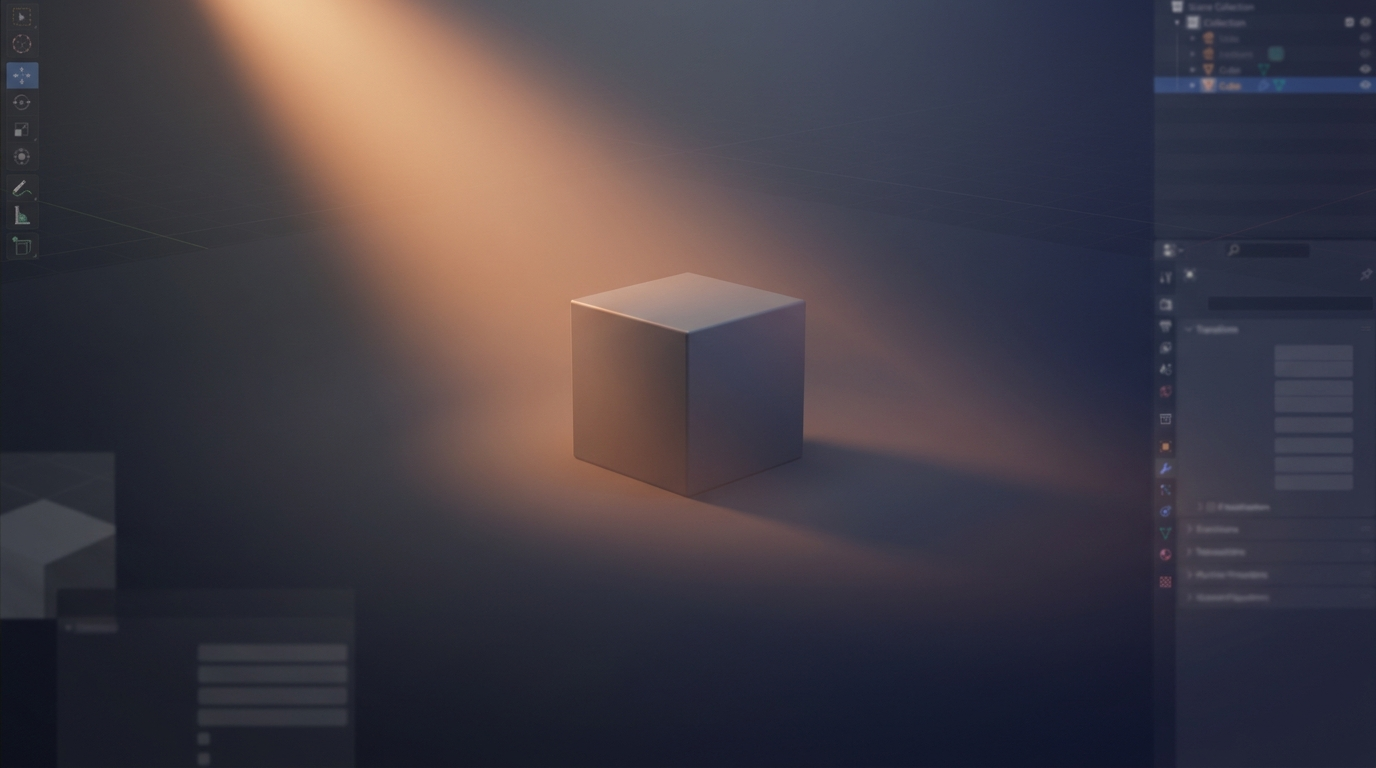
3DCGの世界へ足を踏み入れるとき、Blenderは多くの可能性を秘めた魅力的なツールとして目に映るでしょう。しかし、その広大な機能と独特の操作感に、最初の画面を開いた瞬間に「どこから手をつければいいのだろう」と戸惑いを覚える方も少なくありません。特に初めてBlenderに触れる方にとって、まずは「迷わずに操作できる土台を築く」ことが何よりも大切です。
このコラムでは、これからBlenderを学ぶ方がスムーズに学習を進められるよう、最初のつまずきやすいポイントに焦点を当て、基本的な設定から画面操作の考え方までを分かりやすく解説します。一つ一つのステップを理解することで、Blenderでの制作がもっと楽しく、効率的になるはずです。
Blenderの第一歩:まずは画面を「自分仕様」に
Blenderをインストールし、初めて起動した時、英語のメニューや見慣れないパネルの配置に圧倒されるかもしれません。しかし、ご安心ください。初期設定を少し工夫するだけで、ずっと親しみやすく、効率的な作業環境を整えることができます。特に、日本語化と基本的なビューポート操作の習得は、Blender 初心者 使い方をマスターする上で非常に重要なステップです。
迷いを減らす「日本語化」のすすめ
Blenderの学習を始めるにあたり、まず検討したいのが「日本語化」です。もちろん、英語のままでも操作は可能ですが、慣れないソフトウェアの専門用語を英語で理解するのは、時に大きな負担となることがあります。メニューやツールの名前が母国語で表示されるだけで、何がどこにあるのか、どんな機能なのかが直感的に理解しやすくなり、無用なストレスを減らすことができます。
Blenderの設定画面から言語を変更することで、ほとんどのインターフェースを日本語で表示できるようになります。この小さな一歩が、学習のハードルを大きく下げることにつながるでしょう。特に、スクールや教室でBlenderを教える立場にある方は、生徒さんが安心して学習に集中できるよう、最初に日本語化を促すことをお勧めします。
画面を快適にする基本設定とショートカットの捉え方
Blenderの3Dビューポート(作業空間)では、マウスとキーボードを組み合わせて様々な操作を行います。最も基本的な ビューポート 操作として、以下の3つがあります。
- 視点の回転: オブジェクトを様々な角度から確認するために、作業空間の視点を回します。
- 視点の移動: 画面の表示範囲を動かし、作業したい部分を中央に持ってきます。
- 視点の拡大縮小: オブジェクトを大きく表示したり、全体を見渡せるように小さく表示したりします。
これらの Blender 画面 操作 基本 は、どの3DCGソフトでも共通する、まさに「3D空間を操る土台」です。Blenderの場合、マウスの中央ボタンやホイール、Altキーなどの組み合わせで操作するのが一般的です。最初は戸惑うかもしれませんが、繰り返し練習することで指が自然に動くようになります。
また、Blender ショートカット 基本 の習得も効率アップには欠かせません。Blenderは膨大な数のショートカットキーが存在しますが、最初から全てを覚える必要はありません。まずは視点操作、オブジェクトの移動・回転・拡大縮小(移動はG、回転はR、拡大縮小はS、などのキー)、そしてモード切り替えなど、使用頻度の高いものから少しずつ覚えていくのが良いでしょう。無理なく、しかし着実に自分のものにしていくことが、Blender習得の鍵となります。
3D空間を理解し、オブジェクトを操る「モード」の考え方
Blenderに慣れる上で、多くの初心者がつまずきやすいポイントの一つに「モード」の概念があります。Blenderには、目的ごとに異なる操作モードが用意されており、これらを切り替えることで様々な編集が可能になります。特に重要なのが「オブジェクトモード」と「編集モード」です。
オブジェクトモードと編集モード:役割の違いを知る
Blenderでの作業は、ほとんどの場合、この2つのモードを切り替えながら進めます。
- オブジェクトモード: シーン全体を管理するモードです。ここでできるのは、個々のオブジェクト(例えば立方体や球体、作ったキャラクターなど)の配置、移動、回転、拡大縮小といった「大まかな操作」です。複数のオブジェクトがある場合、それぞれを独立した「塊」として扱います。例えば、机と椅子を一緒に動かす、といった操作がこれにあたります。
- 編集モード: オブジェクトの「形そのもの」を作り変えるためのモードです。選択したオブジェクトの頂点(点)、辺(線)、面(ポリゴン)を直接操作し、細かい形状の編集を行います。例えば、立方体の一部をへこませたり、角を丸めたり、といった具体的なモデリング作業はすべてこの編集モードで行われます。
この オブジェクトモード 編集モード の違いを理解することは、Blenderでの制作において非常に重要です。適切なモードで作業することで、効率的かつ意図通りのモデリングが可能になります。モードの切り替えは、通常、キーボードのTabキーで行えますので、意識的に切り替える練習をしてみましょう。
3Dカーソルの役割と活用
Blenderの画面中央付近に表示される、赤と白のターゲットマークのようなもの。これが「3Dカーソル」です。一見すると地味な存在ですが、この3DカーソルはBlenderにおけるオブジェクト生成や変形の基準点として非常に重要な役割を担っています。
新しいオブジェクトを追加する際、デフォルトではこの3Dカーソルの位置に生成されます。また、オブジェクトの拡大縮小や回転の基準点(ピボットポイント)としても機能させることができます。例えば、特定の点を中心にオブジェクトを回転させたい場合、その位置に3Dカーソルを移動させることで、直感的に操作することが可能になります。
初心者のうちは、3Dカーソルの存在を意識せずに操作してしまい、「なぜオブジェクトが意図しない場所に生成されるのだろう」と戸惑うことがあります。この3Dカーソルを自在に操ることで、より正確で効率的なモデリング作業が可能になります。基本的には、Shift + Sキーで表示されるパイメニューから、3Dカーソルをワールド原点に戻したり、選択したオブジェクトの中心に移動させたりすることができます。
学習を続けるためのヒント:焦らず、少しずつ
Blenderは多機能ゆえに、一度に全てを理解しようとすると圧倒されてしまいます。Blender 初心者 使い方として最も大切なのは、焦らず、小さな成功体験を積み重ねていくことです。
まずは立方体を一つ作って、移動・回転・拡大縮小を自由にできるようになる。次に、それを編集モードで少し形を変えてみる。そんな小さな目標を一つずつクリアしていくことで、着実にスキルは向上していきます。そして、分からないことがあれば、すぐに諦めずに調べてみる習慣をつけましょう。インターネット上にはBlenderに関する豊富な情報があふれています。
スクールや教室でBlenderを指導する方々も、生徒さんが「できた!」という喜びを感じられるような、スモールステップでのカリキュラム設計を心がけることが、学習意欲の維持につながります。基本の理解は、その後の応用へと繋がる確かな土台となります。
Blenderの学習は、まさに未知の3D空間を探索する旅のようなものです。日本語化で地図を読みやすくし、ビューポート操作で自由に視点を動かし、モードの切り替えで道具を使い分け、3Dカーソルで的確な場所に目印を置く。これらの基本をしっかりと押さえることで、Blenderの奥深い世界を存分に楽しみ、あなたの創造性を存分に発揮できるようになるでしょう。