
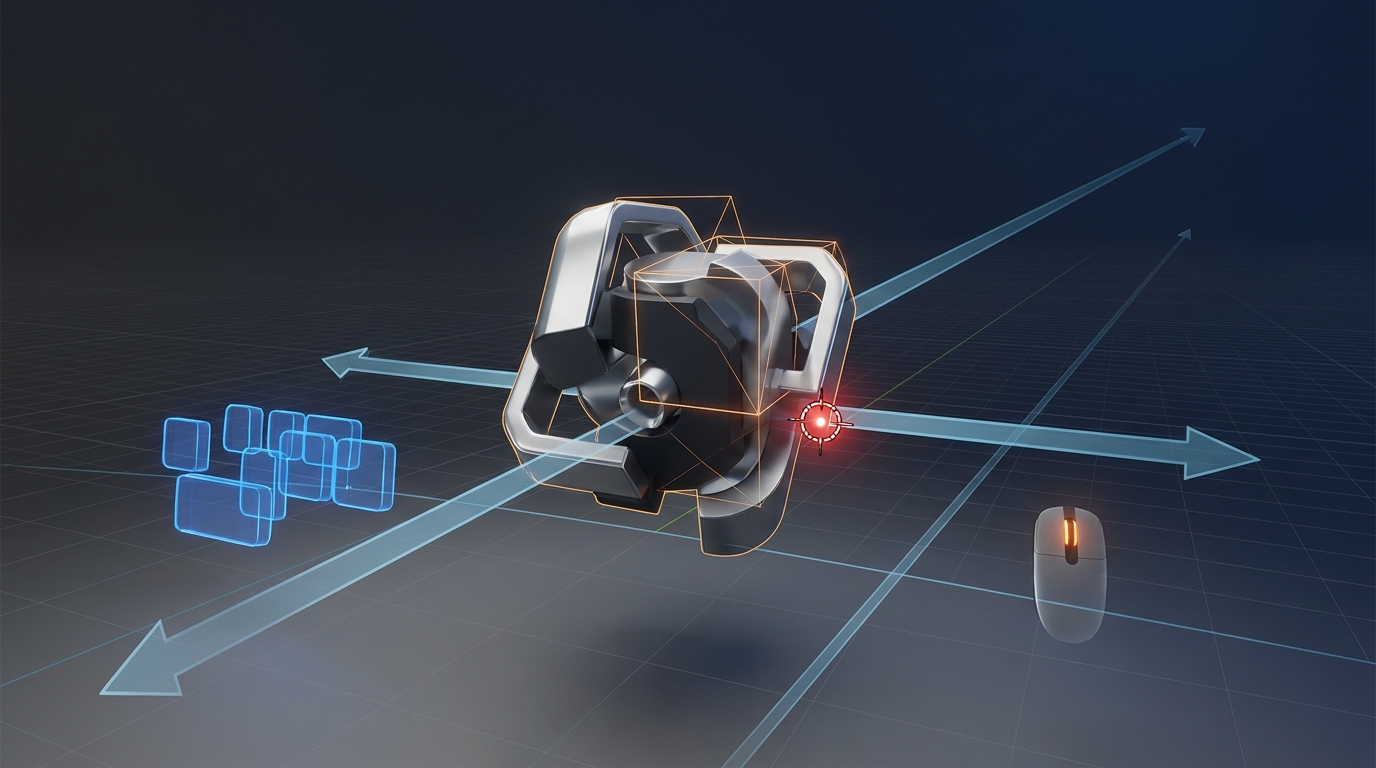
Blenderを初めて起動した時、その複雑そうな画面に少し戸惑うかもしれません。「どこから手をつければいいんだろう」「このボタンは何?」といった疑問は、誰もが一度は感じるものです。しかし、安心してください。Blenderは、3DCG制作の世界への扉を開く、非常に強力で楽しいツールです。このコラムでは、Blenderの学習を始めたばかりのあなたが、画面の基本を理解し、効率的に操作するためのヒントをお伝えします。
Blenderの第一歩:画面操作の基本とビューポート
Blenderの世界は、主に「ビューポート」と呼ばれる3D空間の窓から始まります。ここでは、あなたがこれから作り出すオブジェクト(立体物)を様々な角度から見たり、配置したりする作業を行います。
- 視点移動(回転):マウスの中央ボタン(ホイール)をドラッグすることで、3D空間を自由に回転させることができます。オブジェクトの前後左右、上下から確認することは、モデリングの精度を高める上で非常に重要です。
- 拡大・縮小:マウスのホイールをスクロールすることで、画面を拡大したり縮小したりできます。細かな作業をする際は拡大し、全体像を把握したい時は縮小するといった使い分けが基本です。
- 平行移動(パン):Shiftキーを押しながらマウスの中央ボタンをドラッグすると、画面を左右上下に平行移動させることができます。これは、画面を回転させるだけでは見づらい位置にあるオブジェクトを操作する際に役立ちます。
これらの基本的なビューポート 操作を指に覚え込ませることが、Blenderでスムーズに作業を進めるための最初のステップと言えるでしょう。慣れないうちは、まずは立方体を置いて、ひたすらビューポートをグリグリ動かしてみるのがおすすめです。
快適な環境を整える:Blender 日本語化とインターフェース
Blenderをインストールしたら、まず多くの人が行うのがBlender 日本語化です。これは「編集」メニューの「プリファレンス」から「インターフェース」の項目を選び、「翻訳」セクションで「言語」を「日本語」に設定することで簡単にできます。これにより、メニューやツールチップが日本語表示になり、初期の学習のハードルを下げることができます。
Blenderのインターフェースは、一見すると情報量が多く感じられますが、大きく分けて以下のエリアで構成されています。
- ヘッダー:上部にあるメニューバーのような部分。ファイル操作やモードの切り替えなどを行います。
- ツールシェルフ:ビューポートの左側にあることが多い、選択中のツールが表示される部分です。
- プロパティエディター:ビューポートの右側にあることが多い、選択中のオブジェクトやシーンに関する詳細な設定を行う部分です。
これらのパネルは、ドラッグでサイズを変更したり、新しいパネルを開いたり閉じたりすることもできます。自分にとって使いやすいレイアウトを見つけることも、Blenderの初心者 使い方の重要な一環です。
Blender制作の肝:オブジェクトモードと編集モード
Blenderでのモデリング作業の基本は、「モード」を切り替えて行うことです。特に重要なのが、オブジェクトモード 編集モードの2つです。
- オブジェクトモード:Blenderを起動した時に最初になっているモードです。このモードでは、個々のオブジェクト(立方体や球体など)を丸ごと選択し、移動、回転、拡大・縮小といった操作を行います。例えば、シーン内に複数のオブジェクトを配置する際や、オブジェクト全体の位置を調整する際に使います。
- 編集モード:Tabキーを押すことでオブジェクトモードから切り替えることができます。このモードでは、オブジェクトを構成する「頂点」「辺」「面」といった要素を個別に選択し、それらを直接移動、回転、拡大・縮小することで、オブジェクトの形を自由に変形させることができます。複雑な形状を作り出すモデリング作業は、主にこの編集モードで行われます。
モードの切り替えは、Blenderにおける作業の流れそのものです。オブジェクト全体を動かしたいのか、それともオブジェクトの一部を変形させたいのか、目的によってモードを切り替える意識を持つことが、制作の効率を高めます。
位置の基準点「3Dカーソル」を理解する
Blenderのビューポート中央に見える、赤と白のリング状のマーク。これが「3Dカーソル」です。3Dカーソルは、新しいオブジェクトを生成する際の初期位置や、オブジェクトの回転・拡大縮小の中心点(ピボットポイント)の基準として機能します。
初心者のうちは、気づかないうちに3Dカーソルが変な位置に移動してしまい、「なぜかオブジェクトが変なところにできる」「思ったように回転しない」といった混乱を招くことがあります。3Dカーソルは、Shift + Sキーを押すと表示されるパイメニューから、「カーソルをワールド原点に」を選択することで簡単に中央に戻すことができます。また、Shiftキーを押しながら右クリック(または左クリック、設定による)で任意の位置に移動させることも可能です。
この3Dカーソルの役割を理解し、意図的に操作できるようになることは、Blenderで精密なモデリングを行う上で非常に重要です。
効率アップの鍵:Blender ショートカット 基本
Blenderには非常に多くのBlender ショートカット 基本が存在し、これらを使いこなすことで作業効率は劇的に向上します。最初は全て覚える必要はありませんが、よく使うものは徐々に覚えていくと良いでしょう。
特に覚えておきたい基本のショートカットをいくつかご紹介します。
- G (Grab/移動):選択したオブジェクトや要素を移動させます。移動中にX、Y、Zキーを押すと、それぞれの軸方向に制限して移動できます。
- R (Rotate/回転):選択したオブジェクトや要素を回転させます。こちらもX、Y、Zキーで軸制限が可能です。
- S (Scale/拡大縮小):選択したオブジェクトや要素を拡大縮小します。同様にX、Y、Zキーで軸制限が可能です。
- Tab (モード切り替え):オブジェクトモードと編集モードを切り替えます。
- Ctrl + Z (元に戻す):一つ前の操作を取り消します。間違った操作をしてしまった時に役立つ最も重要なショートカットです。
これらのショートカットは、マウス操作と組み合わせることで、直感的にオブジェクトを操ることを可能にします。最初は戸惑うかもしれませんが、意識して使っていくうちに、必ずあなたの手になじんでいくはずです。
Blender学習は、焦らず着実に
Blenderの学習はマラソンのようなものです。一度に全てを理解しようとせず、まずは基本的なBlender 画面 操作 基本と、今回ご紹介したBlender 初心者 使い方のコツを掴むことから始めましょう。小さな成功体験を積み重ねることで、Blenderの奥深い世界が徐々に開けてくるはずです。
操作に慣れてくると、今まで難解に思えたツールや機能も、きっとあなたの創造力を掻き立てる強力な味方になってくれるでしょう。焦らず、楽しみながら、あなたのアイデアを3Dの世界で形にする一歩を踏み出してください。