
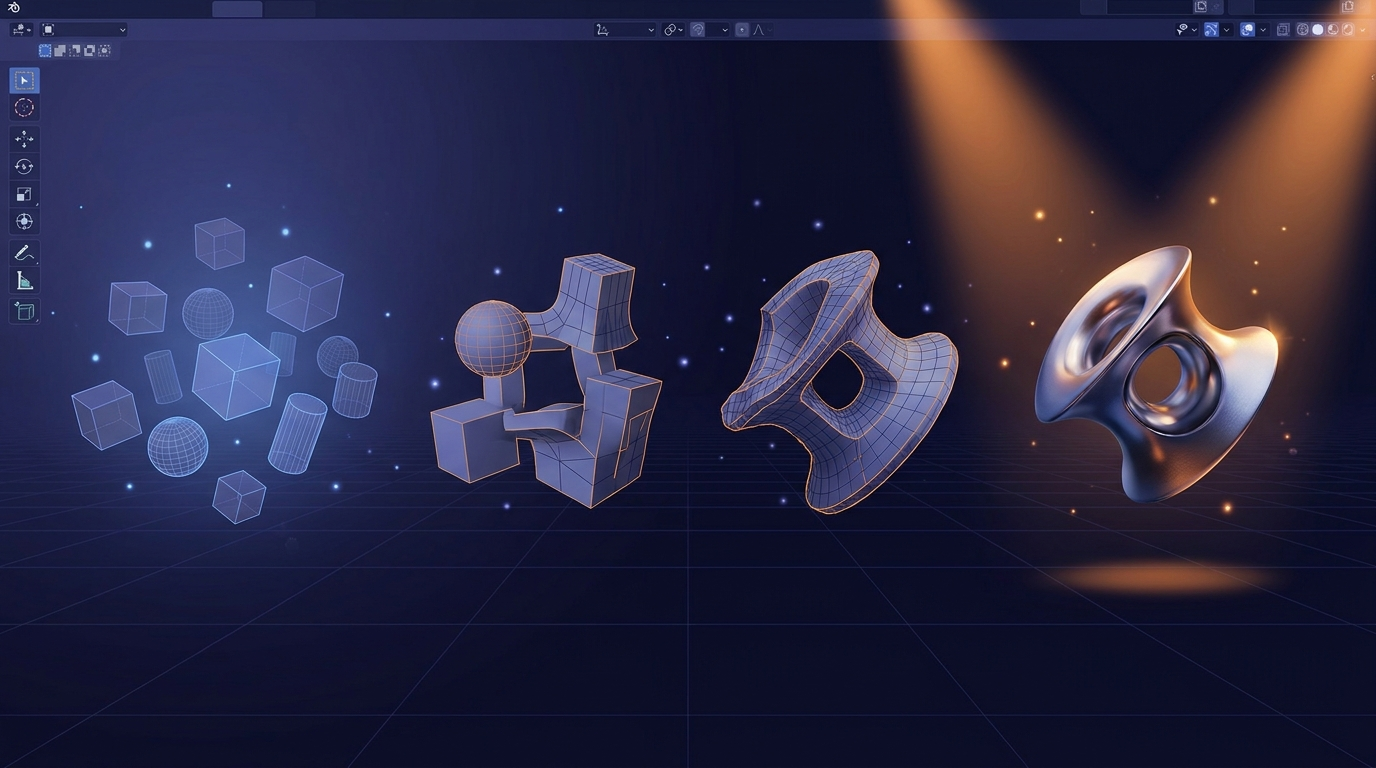
Blenderを学び始めるとき、多くの方が最初にぶつかるのは、操作の複雑さや情報の多さではないでしょうか。モデリング、マテリアル、ライティング、レンダリング。それぞれの工程が専門的に見え、どこから手をつけて良いか迷ってしまうかもしれません。
しかし、3DCG制作は一つの大きな流れとして捉えることができます。この流れの全体像を掴むことができれば、個々のテクニックも繋がりが見えて、よりスムーズに習得が進むでしょう。今回は、Blenderでの制作を始める皆さんが、アイデアを形にし、作品として世に送り出すまでの一連の工程と、各段階で意識すべき考え方をお伝えします。
3Dモデルの形を創る:Blenderモデリングの土台
Blenderでの制作における最初の大きなステップは、3Dモデルの形を作り出す「Blender モデリング 入門」です。最初は難しく感じるかもしれませんが、基本は「シンプルな形を加工していく」という考え方です。例えば、立方体や球体といったプリミティブ(基本的な形状)から始め、そこから不要な部分を削り、必要な部分を伸ばしていくのが基本的な考え方です。
モデリングの主要な手法として、まず「押し出し(Extrude)」が挙げられます。これは、選択した面や辺を3D的に伸ばしていく最も基本的な変形ツールです。例えば、建物の壁を立てたり、キャラクターの手足を作ったりする際に頻繁に利用します。この操作を繰り返すことで、複雑な凹凸や形状を作り出すことが可能です。
次に重要なのが「ループカット(Loop Cut and Slide)」です。これは、既存のメッシュ(3Dモデルの表面を構成する点、辺、面)に追加の辺の輪郭を挿入するツールです。これにより、モデルをより細かく分割し、複雑なカーブや詳細な形状を編集するための土台を作ることができます。例えば、箱の角を丸くしたり、キャラクターの関節部分に柔軟性を持たせたりする際に役立ちます。
効率を高めるモディファイアの活用
モデリング作業を効率的かつ非破壊的に進めるための強力なツールが「モディファイア」です。これは、モデル本体に手を加えることなく、様々な効果を適用できる機能で、後からいつでも調整できる点が大きな利点です。
例えば、左右対称のオブジェクトを作る際には「ミラーモディファイア」が非常に役立ちます。片側だけをモデリングすれば、もう片側は自動で複製され、時間の節約になるだけでなく、完璧な対称性を保てます。キャラクターの顔や手足、シンメトリーな道具などを制作する際に手放せない機能です。
また、角ばったモデルをなめらかにしたい場合は、「サブディビジョンサーフェスモディファイア」が有効です。メッシュの分割数を仮想的に増やし、滑らかな曲面を作り出すことができます。ポリゴン数を抑えつつ、レンダリング時には美しく滑らかな形状を表現できるため、多くの作品で活用されています。これらのモディファイアを使いこなすことで、少ない手間で複雑な表現が可能になることを理解すると、Blenderでの制作が格段に楽しくなります。
表面に命を吹き込む:マテリアルとUV展開の基本
形ができたら、次に考えるのはその「肌触り」や「色」です。これが「マテリアル」の設定です。Blenderでは、単に「色 付け方」を指定するだけでなく、光の反射具合、透明度、表面の粗さなど、質感に関わるあらゆる要素を調整できます。
例えば、ガラスのように光を透過させたいのか、金属のように反射させたいのか、木材のようにざらざらした感触を出したいのか。これらの表現は、マテリアルの設定によって大きく変わります。Blenderには、ノードエディターという視覚的なツールがあり、様々な要素を組み合わせることで、無限の表現を生み出すことができます。最初はシンプルな「プリンシプルBSDF」ノードから始めて、少しずつパラメーターをいじってその変化を観察するだけでも、多くの発見があるでしょう。
テクスチャを貼るためのUV展開 入門
マテリアルで質感を作る際、モデルの表面に画像を貼り付ける「テクスチャマッピング」という手法がよく使われます。例えば、木目や石の模様、キャラクターの肌のディテールなどを表現するのに不可欠です。このとき必要になるのが、3Dモデルの表面を2Dの平面に広げる作業、通称「UV展開 入門」です。
イメージとしては、ダンボール箱を切り開いて平面にするようなものです。3Dモデルの複雑な形状を、いかに歪みなく2Dのテクスチャ空間に配置するかが重要になります。このUVマップが適切でないと、テクスチャが歪んだり、継ぎ目が目立ったりしてしまい、せっかくのモデルやテクスチャの質感が損なわれてしまいます。
UV展開は最初は難しく感じるかもしれませんが、オブジェクトの構造を理解し、どこで「シーム(縫い目)」を入れるべきかを考えることで、比較的きれいに展開できます。Blenderには、自動で展開してくれる機能もありますが、思い通りの結果を得るためには手動での調整が不可欠です。この基礎を理解することが、よりリアルで説得力のある表現への第一歩となります。
光で魅せる:Blenderライティングの基本
どんなに素晴らしいモデルとマテリアルがあっても、光がなければその魅力は半減してしまいます。Blenderでの「ライティング 基本」は、写真撮影に非常に似ています。モデルを際立たせるためのメインライト、影を和らげる補助光、そして全体の雰囲気を決定づけるバックライトなど、複数の光源を組み合わせるのが一般的です。
Blenderには、点光源(Point)、太陽光(Sun)、スポットライト(Spot)、面光源(Area)など、さまざまな種類の光源があります。これらの光源の種類や強さ、色、影の柔らかさなどを調整することで、作品にドラマチックな表情を与えることができます。
光の当たり方一つで、同じモデルでも「昼間の爽やかさ」から「夜の幻想的な雰囲気」まで、ガラリと印象を変えることができます。まずはシンプルな三点照明(キーライト、フィルライト、バックライト)から試してみて、光と影がモデルに与える影響を実感してみましょう。
最終形を世に出す:レンダリング 書き出し
モデリング、マテリアル、ライティングと進めてきた作品も、最終的には一枚の画像や動画として「レンダリング(3Dのデータを画像として書き出すこと)」することで、初めて人に共有できる形になります。
レンダリングは、Blender内部の計算によって、光の反射や屈折、影の計算などを実行し、最終的な画像を生成するプロセスです。この計算には、画質や解像度、使用するレンダリングエンジン(Blenderには主にCyclesとEeveeがあります)によって数分から数時間、あるいはそれ以上の時間がかかることもあります。目的とするアウトプットのクオリティと時間に応じて、適切なレンダリング設定を選択することが大切です。
最終的な「書き出し」形式は、PNGやJPEGといった画像形式、あるいはMP4などの動画形式を選びます。背景を透過させたい場合はPNG、ウェブサイトで手軽に共有したい場合はJPEG、動きのある作品ならMP4など、作品をどのように見せたいかによって最適な形式を選択しましょう。
制作の壁を越える心構え
Blenderでの3DCG制作は、まるで新しい言語を学ぶようなものです。最初は戸惑うことばかりかもしれませんし、思い通りにいかないことも多々あるでしょう。しかし、大切なのは完璧を目指しすぎないことです。
まずはシンプルな形を作り、基本的な色を付け、光を当ててみる。そしてレンダリングしてみる。この一連のサイクルを何度も繰り返すことで、少しずつ理解が深まり、やがては複雑な表現もできるようになります。失敗は学びの機会と捉え、楽しみながら試行錯誤を続けていきましょう。
また、一人で抱え込まず、疑問にぶつかったら恐れずに質問し、あるいは関連する情報を探してみてください。そうすることで、新たな発見や解決策が見つかるものです。コミュニティや教材を活用し、時には休憩を挟みながら、ご自身のペースで学びを進めることが大切です。
Blenderでの3DCG制作は、創造性を形にする喜びにあふれています。今回ご紹介したモデリングからレンダリングまでの一連の流れは、皆さんの制作の羅針盤となるはずです。一つ一つの工程を楽しみながら、ぜひ皆さんのアイデアを形にしてみてください。