
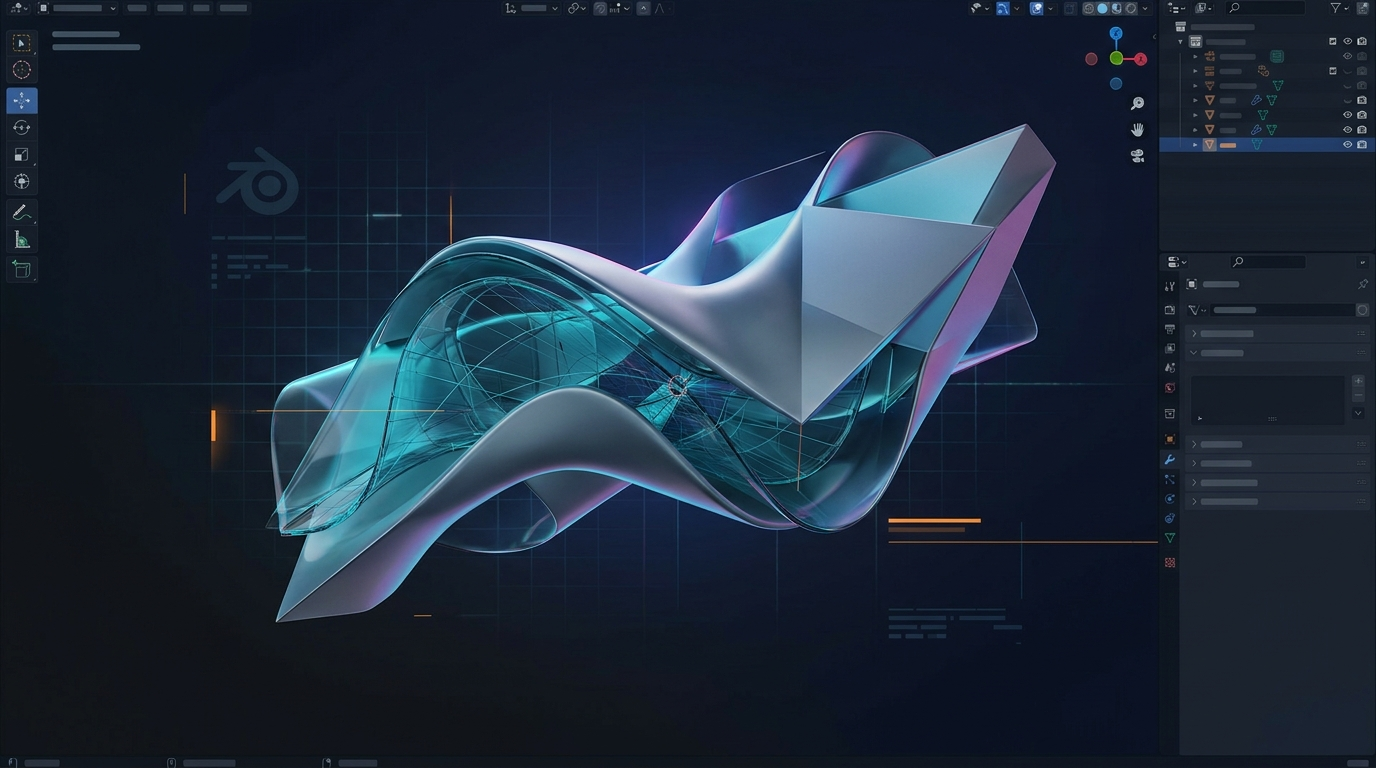
Blenderを使って3DCG制作を始める際、多くの人がまず「どうやって形を作るんだろう?」という疑問にぶつかるかもしれません。しかし、ただオブジェクトを並べるだけでは、あなたの頭の中にある「理想の形」を具現化することは難しいものです。
これまで多くの生徒さんたちがBlenderの学び舎で、手を動かし、試行錯誤しながら作品を作り上げていく姿を見てきました。彼らが壁にぶつかりながらも、一つ一つのツールや考え方を習得していく中で、「なるほど、こういうことだったのか!」と目を輝かせる瞬間は、教える側としても大きな喜びです。
このコラムでは、Blenderのモデリング入門を終え、さらに一歩踏み込んだ制作を志す方に向けて、形を作り、質感を与え、光で演出するまでの一連のプロセスを、単なる操作方法の羅列ではなく、「なぜそうするのか」という意図や思考に焦点を当てて深掘りしていきます。あなたの作品が、より表現豊かに、そして魅力的に仕上がるためのヒントになれば幸いです。
Blenderモデリング進化論:造形に生命を吹き込む思考
モデリングは、3Dオブジェクトの骨格を作る最も根幹となる作業です。ただツールを使うだけでなく、「この形をどう表現したいか」「どうすれば効率的に、かつ美しく作れるか」という思考が重要になります。
基本ツールの奥深さ:押し出しとループカットの連携
Blenderのモデリングにおいて、最も頻繁に使うツールの一つが「押し出し(Extrude)」でしょう。面や辺を押し出して立体感を出したり、新たな形状を作り出したりする基本的な操作ですが、これをどのように使うかでモデルの品質は大きく変わります。
例えば、シンプルな立方体から複雑なメカ部品を作る際、ただ押し出すだけでなく、「ループカット(Loop Cut)」を組み合わせることで、ディテールを追加したり、エッジをシャープにしたりできます。ループカットは、オブジェクトの表面に新たな辺のループ(環状の辺)を挿入する機能で、これによってポリゴンの流れを制御し、より複雑な形状や曲面をきれいに作成するための基礎となります。押し出しで大まかな形を作り、ループカットで面の流れを整え、さらに押し出しでディテールを追加する。この繰り返しによって、あなたのアイデアが少しずつ形になっていくはずです。
形状を賢く作り上げる:モディファイアの活用術
モデリングの効率とクオリティを飛躍的に向上させるのが「モディファイア(Modifier)」です。特に「ミラー(Mirror)」と「サブディビジョンサーフェス(Subdivision Surface)」は、Blender制作において欠かせない存在です。
- ミラーモディファイア:左右対称のオブジェクトを作る際に非常に役立ちます。片側をモデリングするだけで反対側が自動的に複製されるため、作業時間を大幅に短縮できます。人間や動物のキャラクター、乗り物など、対称性の高いオブジェクトで活躍します。
- サブディビジョンサーフェスモディファイア:角張ったポリゴンモデルを滑らかな曲面に変換します。少ないポリゴンで大まかな形を作り、このモディファイアを適用することで、より柔らかく有機的な表現が可能になります。ただし、面数が増加するため、適用する前にポリゴンの流れ(トポロジー)を意識したモデリングが重要です。不要な箇所にポリゴンが集まりすぎると、後の編集が難しくなることもあります。
これらのモディファイアは、モデルに直接変更を加えることなく適用できるため、いつでも調整が可能です。最終的に形が固まった段階で適用(Apply)することで、通常のメッシュデータとして編集できるようになります。
色と質感で魅せる:マテリアルとUV展開の基礎
形ができたなら、次にその形に「命」を吹き込む工程です。マテリアル(材質)とUV展開は、オブジェクトに色や質感を与え、リアリティを高めるために不可欠な要素です。
マテリアルで色と光沢を表現する
Blenderのマテリアル設定は、オブジェクトの「色 付け方」だけでなく、その表面がどのように光を反射し、吸収するかを定義します。単に色を選ぶだけでなく、「このオブジェクトはどんな素材でできているのか?」と問いかけることで、表現は格段に豊かになります。
たとえば、メタリック(Metallic)の値を上げれば金属のような光沢が生まれ、ラフネス(Roughness)の値を調整すれば、つや消しのマットな質感や、磨かれた鏡面のような光沢を表現できます。これらのパラメータを組み合わせることで、木材、ガラス、プラスチック、布地といった様々な素材感を再現することが可能です。ノードエディターを使えば、これらのパラメータをさらに細かく制御し、より複雑な質感を作り出すこともできます。
質感の配置を操る:UV展開入門
テクスチャ画像をオブジェクトの表面に正確に貼り付けるためには、「UV展開」という作業が不可欠です。UV展開とは、3Dオブジェクトの表面を切り開いて、2Dの平面状に展開すること。洋服を作る際、布を立体的な体に合わせて裁断するように、3Dモデルを2Dのテクスチャに合わせるための「設計図」を作るようなものです。
なぜUV展開が必要かというと、3Dオブジェクトは複雑な曲面を持つため、2Dの画像をそのまま貼り付けると、歪んだり、継ぎ目が不自然になったりするからです。UVエディターを使って、モデルの「シーム(縫い目)」を設定し、どこを切り開くかを決め、2D平面にきれいに並べることで、テクスチャを意図した通りに配置できるようになります。初めての方には少し難しく感じるかもしれませんが、この工程を丁寧にこなすことで、作品のリアリティは大きく向上します。
光と影で演出する:ライティングの基本
魅力的な3DCG作品は、形や質感だけでなく、「光」によっても大きく左右されます。ライティングは、オブジェクトの形状を際立たせ、空間に深みを与え、見る人の視線を誘導する重要な要素です。
シーンに深みを与えるライティングの原則
ライティングの基本的な考え方として、写真や映画の世界でよく用いられる「3点照明」があります。これは、主に以下の3種類の光源を配置する手法です。
- キーライト(Key Light):被写体を最も明るく照らす主要な光源で、影の方向を決定します。
- フィルライト(Fill Light):キーライトによってできる影を和らげる補助光で、コントラストを調整します。
- バックライト(Back Light):被写体の後方から当てる光で、被写体の輪郭を際立たせ、背景から分離して立体感を強調します。
Blenderには、ポイントライト、サンライト、エリアライトなど、さまざまな種類の光源があります。これらの光源の性質を理解し、配置や強さ、色味を調整することで、朝焼けのやわらかな光、ドラマチックな夕暮れ、無機質なオフィスの蛍光灯など、多彩な雰囲気を演出できます。光が作り出す「影」もまた、空間の奥行きやオブジェクトの存在感を表現する上で非常に重要です。
完成を形にする:レンダリングと書き出しの準備
モデリング、マテリアル、ライティングと進めてきた作業も、最終的な「レンダリング(3Dのデータを画像や動画として書き出すこと)」を経て、ようやく形になります。
最高の瞬間を捉える:レンダリング設定と書き出し
Blenderには「Eevee」と「Cycles」という二つの主要なレンダリングエンジンがあります。Eeveeはリアルタイムでの描画に強く、Cyclesは物理的に正確な光の計算を行うことで、よりリアルな表現が可能です。どちらを選ぶかは、求めるクオリティや制作時間によって変わります。
レンダリングを行う際には、いくつかの重要な設定があります。例えば、サンプリング数(Cyclesの場合、光の計算精度を上げるために必要な回数)、出力形式(JPG、PNG、MP4など)、そして解像度(画像の大きさ)です。これらの設定を適切に行うことで、あなたの作品が最高の状態で書き出されます。特に、背景やカメラアングル、被写界深度(ピントの合う範囲)など、写真のような構図を意識することも、作品の魅力を引き出すために重要です。
Blenderでの3DCG制作は、モデリングからレンダリングまで、各工程が密接に連携しています。一つ一つのステップを深く理解し、意図を持って操作することで、ただ形を作るだけでなく、そこに物語や感情を宿らせることができます。
今回ご紹介した制作テクニックや思考のヒントが、あなたのBlenderでの創作活動において、新たな発見や成長のきっかけとなれば幸いです。ぜひ、あなたの「理想の形」をBlenderで具現化する喜びを味わってください。